نوشته‌ها

Disk Station Manager چیست

(DSM(Disk Station Manager  چیست؟

Disk Station Manager ( DSM ) یک Operation Environment بر مبنای سیستم عامل Linux می باشد که دسترسی به آن از طریق وب است که مخصوص محصولات سینولوژی طراحی شده است با DSM  به سرعت و آسانی می توانید موارد زیر را انجام دهید :

  • اصلاح و شخصی سازی تنظیمات سیستم
  • نصب و باز کردن برنامه های کاربردی و بسته های مربوطه
  • ایجاد Raid و مدیریت انواع دیگر فضای ذخیره سازی

ورود به DSM

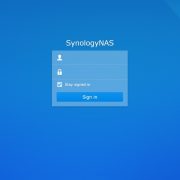
بعد از راه اندازی و نصب DSM بر روی سینولوژی شما می توانید با استفاده از مرورگر کامپیوتر به آن وارد شوید.

مراحل ورود به سیستم :

  1. حصول اطمینان از این که کامپیوتر و سینولوژی در شبکه مشابه متصل هستند
  2. با استفاده از نوار آدرس مرورگر دستگاه با یکی از حالات زیر به سینولوژی وارد شوید :
  • synology.com ( تنها در حالتی که کامپیوتر و سینولوژی به اینترنت متصل هستند )
  • وارد کردن نام سینولوژی به همراه پورت 5000 بطور مثال diskstation:5000 ( شناسه نام سرور به تنظیمات اولیه در حین نصب سینولوژی وابسته است )
  • وارد کردن آدرس IP دستگاه سینولوژی به همراه پورت 5000 بطور مثال 168.48.14:5000

      ( تعیین آدرس IP به تنظیمات اولیه در حین نصب سینولوژی وابسته است )

  1. وارد کردن نام کاربری به همراه گذرواژه برای ورود به دیتگاه سینولوژی

تذکر :

نام و آدرس IP و همچنین گذرواژه در هنگام نصب سینولوژی می بایستی تنظیم گردد. اگر با پیدا کردن این اطلاعات مشکلی دارید از نرم افزار معاون سینولوژی استفاده نموده یا از find.synology.com استفاده نمایید

DSM Desktop

بعد از وارد کردن نام کاربری و گذر واژه و ورود به سیستم شما صفحه DSM  را می بینید.از این قسمت شما می توایند شروع به انجام فعالیت ها کنید مانند مدیریت تنظیمات ، استفاده از بسته ها یا نمایش اخبار


نوار وظیفه

                نوار وظیفه در بالای صفحه واقع شده است و شامل موارد زیر می باشد :


  • نمایش صفحه( Show Desktop ) : کوچک کردن تمام برنامه های باز و صفحات بسته ها
  • منو اصلی ( Main Menu ) : از این قسمت میتوان برنامه های باز و بسته های نصب شده بر روی دستگاه سینولوژی را مشاهده نمود. شما همچنین می توانید با کلیک کردن و کشیدن میانبر بر روی صفحه نمایش ایجاد نمایید.
  • برنامه های باز ( Open applications ) : نمایش بسته های باز و همچنین برنامه های باز جاری از این قسمت میسر می باشد

              شما می توانید راست کلیک کرده و آن را به نوار وظیفه برای دسترسی سریعتر در آینده سنجاق نمایید

  • صف بارگذاری ( Upload Queue ) : زمانی که شروع به بارگذاری فایل ها بر روی سینولوژی می کنید ظاهر می شود که با کلیک کردن بر روی این قسمت می توانید جزییات بیشتری مانند در حال انجام بودن و یا سرعت بارگذاری را مشاهده نمایید.
  • دستگاه های بیرونی ( External Devices ) : زمانی که دستگاه های بیرونی به سینولوژی متصل می شود از این قسمت نمایش داده می شود
  • اطلاع رسانی ( Notifications ) : نمایش اطلاع رسانی از این قسمت می باشد بطور مثال خطاها ، وضعیت بروز رسانی و بسته های نصب شده
  • گزینه ها Options ) ( : خاموش کردن و راه اندازی مجدد ، خروج از سیستم و یا تغییر گزینه های حساب شخصی از این قسمت می باشد
  • جستجو ) Search (: پیدا کردن سریع برنامه های کاربردی خاص و  بسته های نرم افزاری یا عنوان های کمک DSM
  • ابزارک ها Widgets ) ( : نمایش یا مخفی کردن ابزارک ها
  •  نمایش آزمایشی ( Pilot View ) :  نمایش تمامی برنامه های باز و بسته ها


ایجاد میانبر صفحه نمایش :

  1. باز کردن منو اصلی
  2. کلیک کردن و کشیدن برنامه ها یا بسته ها به اطراف

Resource :

https://www.synology.com/en-us/knowledgebase/DSM/help
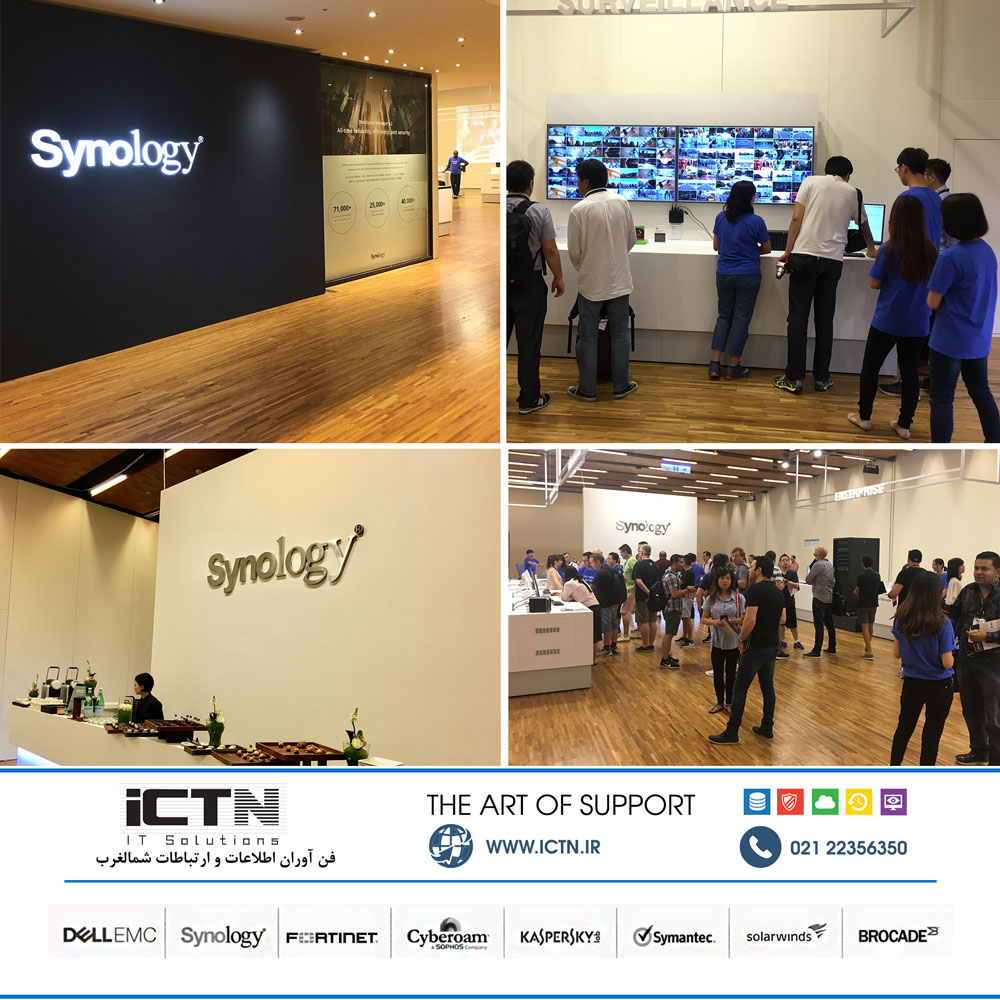
Synology Solution Exhibition 2018

Synology Solution Exhibition 2018

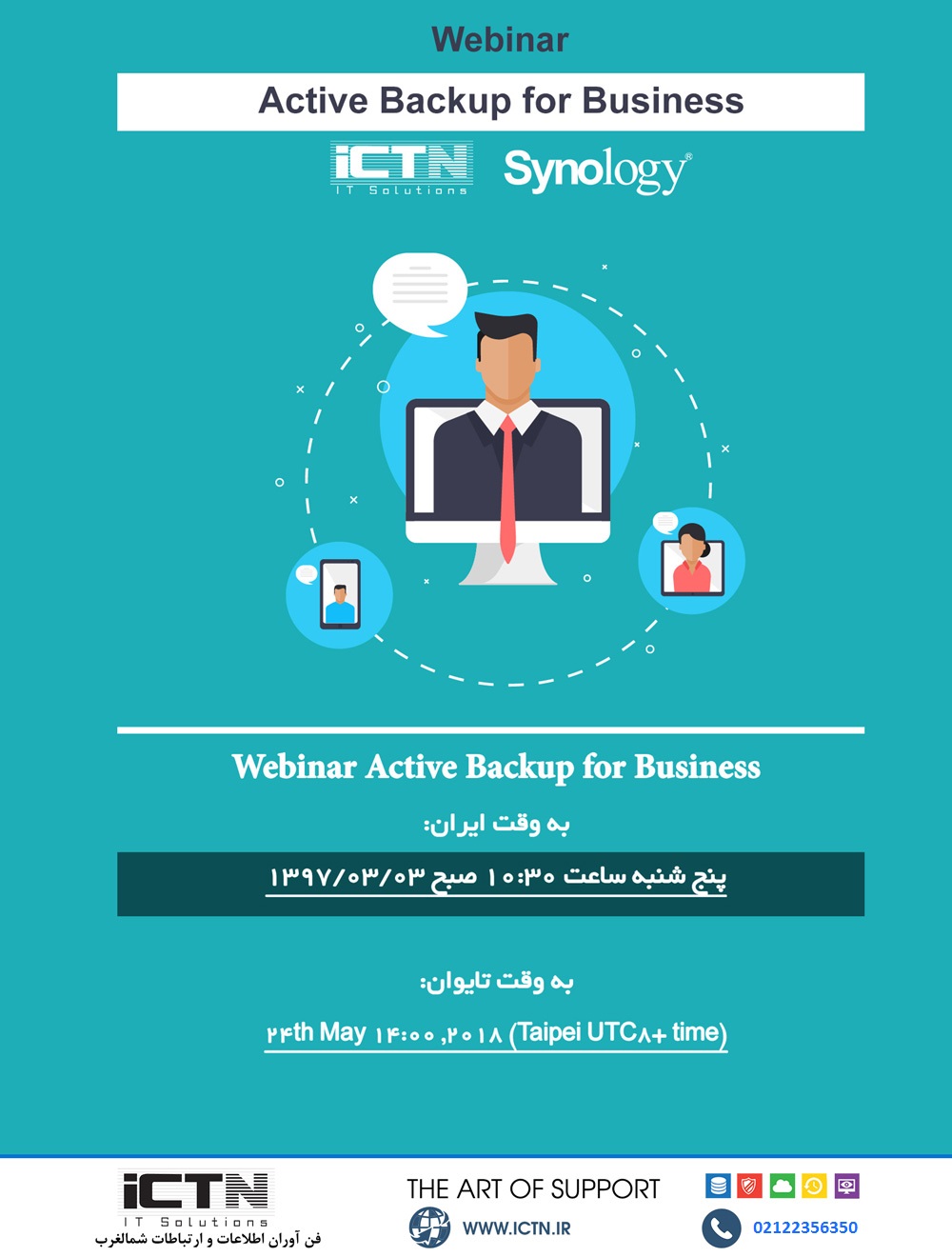
وبینار Active Backup for Business سینولوژی

وبینار آموزشی شرکت سینولوژی با موضوع Active Backup for Business

به استحضار میرساند شرکت Synology مبادرت به برگزاری  Webinar Active Backup for Business نموده است.

شرکت ICTN به عنوان توزیع کننده رسمی محصولات شرکت سینولوژی در ایران از علاقه مندان جهت شرکت در دوره مذکور دعوت به عمل می آورد .

جهت حضور در دوره از طریق لینک زیر میتوانید اقدام به ثبت نام نمایید.  

ثبت نام در وبینار سینولوژی 

نصب و راه اندازی سینولوژی

نصب و راه اندازی سینولوژی

سینولوژی یکی از تولید کننده های محصولات و خدمات بر مبنای NAS می باشد.برندهای زیادی در این حوزه فعالیت می نمایند و می توان گفت تمامی برندها تقریبا از سخت افزار یکسان استفاده می نمایند و وجه تمایز برندها مسئله نرم افزار واسط می باشد که سینولوژی نرم افزاری ساده با قابلیت های بسیار بالا و قابل اعتماد طراحی کرده است .محصول اصلی سینولوژی در واقع نرم افزار DSM یا Disk Station Manager می باشد که بر روی تجهیز NAS نصب می گردد.سیستم عامل محصولات سینولوژی لینوکس می باشد و جهت استفاده از قابلیت های دستگاه باید پکیج نرم افزاری DSM را متناسب با مدل تجهیز خریداری شده از سایت سینولوژی دانلود و بر روی سیستم عامل آن نصب نماییم .در ادامه به نحوه نصب و استفاده از این دستگاه می پردازیم.
پس از نصب استاندارد سخت افزار دستگاه و هارد های آن، مطابق با راهکارهای شرکت سازنده و مدل آن که می تواند داخل رک و یا رومیزی باشد اقدام به نصب می نماییم و مراحل زیر را برای راه اندازی دنبال می نماییم:
1- از طریق پورت شبکه پشت دستگاه ، تجهیز را به سوییچ متصل می نماییم.حتما دقت نمایید که تجهیز و کامپیوتر شما در یک شبکه قرار بگیرند، حال دستگاه را روشن می نماییم.
2- پس از گذشت زمان و پایدار شدن شرایط ، دستگاه از طریق شبکه در دسترس می باشد.
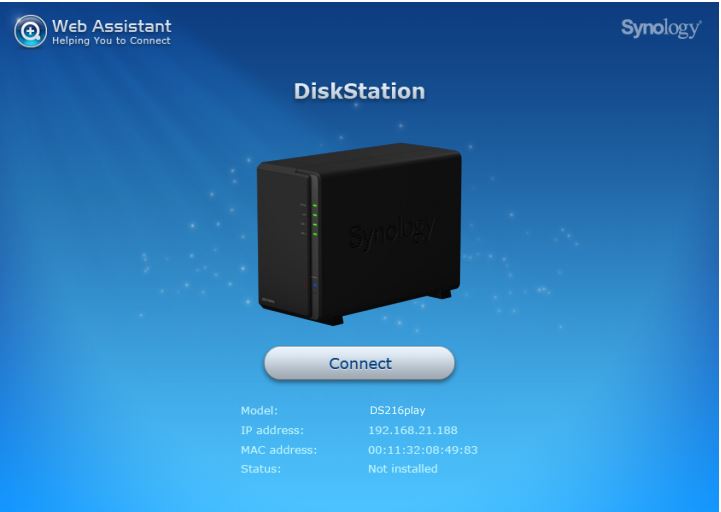
3- از طریق ابزار Web Assistant که به صورت پیش فرض در تجهیز وجود دارد می توان با مرورگر آدرس diskstation:5000 را جستجو نمود و شرایط را Not Installed نمایش می دهد.

4- حال با استفاده از دکمه Connect مراحل نصب DSM آغاز می گردد که می تواند به صورت آنلاین و با استفاده از اینترنت و یا به صورت آفلاین و دستی اقدام به نصب نمود.

توجه :
 توصیه می گردد از مرورگر های Chrome و FireFox استفاده شود.
 در صورتی که قبل از اتمام نصب به صورت اتفاقی ارتباط قطع گردید، می توان با نام کاربری Admin بدون کلمه عبور به DSM ورود کرد.
 محل نصب دستگاه حتما سازگار با شرایط استاندارد دما و رطوبت باشد.
 علاوه بر نصب DSM از طریق Web Assistant ، می توان از طریق نرم افزار Synology Assistant نیز این فرایند را دنبال نمود.

وبینار آموزشی شرکت سینولوژی با موضوع Synology Moments

وبینار آموزشی شرکت سینولوژی با موضوع Synology Moments 

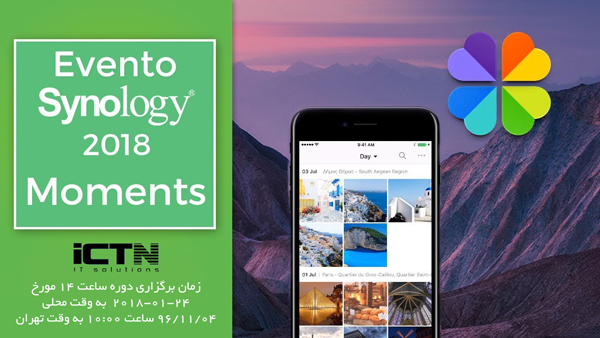
به استحضار میرساند شرکت Synology مبادرت به برگزاری  Webinar رایگان با عنوان Synology Moments نموده است.

شرکت ICTN به عنوان توزیع کننده رسمی محصولات شرکت سینولوژی در ایران از علاقه مندان جهت شرکت در دوره مذکور دعوت به عمل می آورد .

زمان برگزاری دوره ساعت 14 مورخ 2018-01-24  به وقت محلی 

96/11/04 ساعت 10:00 به وقت تهران

جهت حضور در دوره از طریق لینک زیر میتوانید اقدام به ثبت نام نمایید.  

ثبت نام در webinar

معرفی دستگاه های ذخیره سازی متصل به شبکه  NAS

معرفی دستگاه های ذخیره سازی متصل به شبکه  NAS

سینولوژی

در سال های اخیر روش های جدیدی به منظور ذخیره سازی داده در شبکه های کامپیوتری پدید آمده است. یکی از این روش ها که از محبوبیت فراوانی برخوردار است، ذخیره سازی داده بر روی دستگاهی است که از طریق ارتباطات شبکه ای نظیر کابل ها، شبکه های بیسیم و.. بتوان به آن ها دسترسی یافت. به این گونه دستگاه ها به اصطلاح، دستگاه های ذخیره سازی متصل به شبکه یا  NAS[1]گفته می شود. این ابزارها به کاربران خانگی و شرکت ها امکان ذخیره و بازیابی مقادیر زیادی از اطلاعات مورد استفاده آن ها را می دهد.

houpad-arti

در گذشته، فلاپی دیسک ها به طور گسترده ای برای به اشتراک گذاشتن داده ها استفاده می شدند(فلاپی دیسک ها دست به دست می شدند). این ابزارها از صفحات مغناطیسی به منظور ذخیره سازی اطلاعات استفاده می کردند، اما با مقیاس های امروزی ظرفیت ناچیزی داشتند. امروزه اگرچه مکانیزم ذخیره سازی بر روی صفحات مغناطیسی هنوز بر روی هارد دیسک ها مورد استفاده قرار می گیرد، اما در دنیای امروز نیاز به ابزارهای ذخیره سازی با ظرفیتی به مراتب بیشتر از ظرفیت فلاپی دیسک ها و با قابلیت دسترسی و جابه جایی از طریق شبکه وجود دارد.

کسب و کارها

کسب و کارهای امروزی تعداد زیادی از اسناد الکترونیکی از جمله فایلهای متنی، فایل های تصویری، فایل های صوتی و کلیپ های ویدیوئی را تولید و نگهداری می کنند، به علاوه کاربران خانگی با پیدایش فایل های موسیقی، تصاویر، ویدئویی و… نیاز به ابزارهای ذخیره سازی را بیشتر و بیشتر احساس می کنند. به منظور حل مشکلات ذخیره سازی و دسترسی به داده ها، استفاده از ابزاری متمرکز به منظور سرویس دهی به کاربران از طریق شبکه پیشنهاد متخصصان این حوزه است. در ساده ترین شکل ممکن می توان از فایل سرورها که کامپیوتری هستند که در آن یک سیستم عامل اشتراک گذاری فایل ها را کنترل میکند، بهره برد. اما این راه حل نیازمند دستگاه هایی است که علاوه بر قابلیت پردازشی مناسب و پشتیبانی از حافظه هایی با ظرفیت بالا، قابلیت سرویس دهی همزمان به چندین کاربر را نیز داشته باشند.

ذخیره سازی تحت شبکه چیست؟

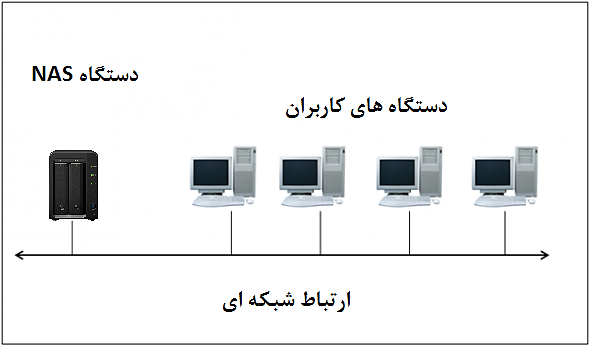
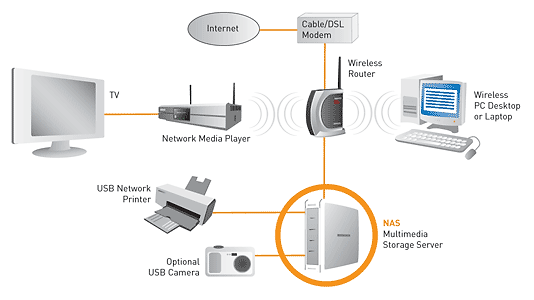
دستگاه های NAS مجموعه ای از هارددیسک ها هستندکه کاربران می توانند از طریق شبکه به آنها دسترسی پیدا کنند. این دستگاه ها دارای یک سیستم عامل هستند که برای کاربردهای ذخیره سازی اختصاصی سازی شده است. از NAS به منظور مدیریت متمرکز فایل ها و منابع اطلاعاتی سازمان استفاده می شود و با استفاده از آنها، می توان به راحتی فایل های سازمانی و مورد نیاز کاربران را در محیطی ایمن به اشتراک گذاشت. می توان گفت وظیفه ی اصلی NAS در یک سازمان، تأمین نمودن نیازهای ذخیره سازی است.


houpad-art2

این دستگاه ها یک سخت افزار پر سرعت، كارآمد، تک منظوره و اختصاصي هستند که اغلب به آنها جعبه[2] NAS گفته می شود و طوري طراحي شده اند كه به تنهايي نيازهاي خاص ذخيره سازي سازمان را با استفاده از سيستم عامل و سخت افزار و نرم افزار خود در بهترين حالت برآورده سازد.

ho-3

اين سيستم ها با هدف پاسخگويي به نيازهاي خاص در كوتاهترين زمان ممکن طراحي شده اند و در مدل های پیشرفته تر علاوه بر در اختیار داشتن تکنولوژی هایی به منظور جلوگیری از دست رفتن اطلاعات در هنگام خرابی هارد دیسک ها، امکاناتی نظیر ایجاد نسخه دوم اطلاعات بر روی دستگاه مشابه را نیز پشتیبانی می کنند.

ho-4

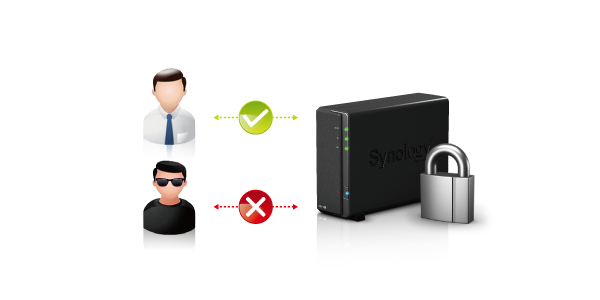
در هنگام استفاده از دستگاه های NAS کاربران به جای آنکه از هارد دیسک های سیستم های خود به منظور ذخیره سازی اطلاعات سازمانی و اداری استفاده کنند.  به دستگاه NAS متصل شده و اطلاعات را در آنجا ذخیره و یا از آنجا بازیابی می کنند. از آنجایی که کاربران برای اتصال به دستگاه NAS از مسیر شبکه ای اقدام می کنند. تلاش می شود تا عملیات دسترسی، ذخیره سازی و تغییر به صورت امن و با مدیریتی آسان در اختیار کاربران قرار گیرد.

ho-5

مزا

استفاده از NAS، مزاياي فراوانی را براي کسب وکارها به همراه خواهند داشت، از جمله آنها می توان به موارد زیر اشاره نمود:

  • به اشتراک گذاري تصاوير، اسناد، فايل هاي چندرسانه اي و صفحات گسترده خصوصاً برآورده سازي نيازهاي چاپ و ویرایش فايل
  • کاهش ملزومات پرسنلي و ملزومات زماني براي استقرار، مديريت و نظارت بر ذخيره سازي اشتراکي
  • قابلیت انعطاف پذیری و مقياس پذيري براي انطباق با ملزومات تجاري
  • قابلیت تنظیم آسان و از راه دور این دستگاه ها
  • قابلیت توسعه و افزایش ظرفیت بسته به نوع و برند
  • و …

ho-6

در پایان باید اشاره کرد که محصولات NAS برای ذخیره سازی داده ها با هر بودجه مالی قابل انتخاب هستند و می توانند پاسخگویی نیاز بسیاری از کسب و کارها به خصوص آژانس­های تبلیغاتی، آتلیه های عکاسی و شرکت های بازرگانی باشند.

[1] Network Attached Storage

[2] Box

Portfolio Items