
شما می توانید Scale-Out Repository را به عنوان یکی از کابردی ترین خصوصیات نرم افزار Veeamدر زیرساخت پشتیبان گیری پیکربندی کنید. Scale-Out Repository به صورت Logical تنظیم و راه اندازی می شود. با همبندی چند Repository در کنار هم فضای قابل استفاده را افزایش می دهد و شما در هر زمانی می توانید فضای در اختیار را بزرگ نمایید. هنگامی که شما Scale-Out Repository را پیکربندی می کنید، شما در واقع یک مجموعه ای از دستگاه های ذخیره سازی و سیستم ها را ایجاد می کنیدکه ظرفیتی معادل مجموع Repository ها برای شما در قالب یک Volume فراهم می نماید.
با استفاده از این قابلیت شما می توانید در هر زمانی فضای در حال استفاده را افزایش دهید به عنوان مثال اگر فضای شما در حال پر شدن باشد ، می توانید با ایجاد یک فضای جدید و اضافه کردن آن به گروه Scale-Out Repository ،بدون کوچکترین مشکلی فضا را افزایش می دهید و دیگر لازم نیست دیتاهای قبلی را جا به جا نمود.
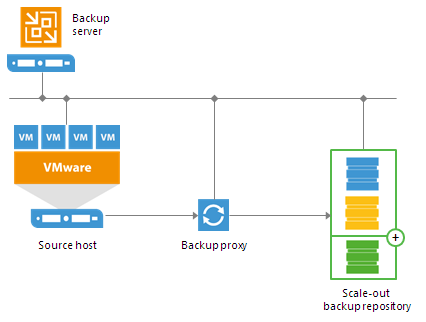
برای ایجاد Scale-Out Repository می توان چندین Repository از جنس های متفاوت را با هم تجمیع و در یک Scale-Out Repository ارائه کرد که این خصوصیت Veeam با Repository های زیر سازگار می باشد: apoteketgenerisk.com
این امکان وجود دارد که به عنوان مثال یک Microsoft Windows backup repositories و یک Deduplicating storage appliances را در یک فضا تجمیع و استفاده نمود.
در این نوع Repository انواع راهکارهای پشتیبان گیری و بازیابی اطلاعات قابل استفاده می باشد.
نصب و راه اندازی Vmware Tools در لینوکس
برای نصب و راه اندازی Vmware Tools بر روی سیستم عامل لینوکس که توزیع RPM را ساپورت نمی کند و یا کرنل مربوطه ان تغییر یافته است ( سیستم عامل هایی غیر از Redhat Linux ) در محیط Vmware مراحل زیر را به ترتیب دنبال می نماییم :
لازم بذکر است می بایست با کاربر Root به سیستم Login نمایید یا می بایست با دستور Sudo هریک از مراحل زیر را کامل نمایید
mkdir /mnt/cdrom
Mount /dev/cdrom /mnt/cdrom
cp /mnt/cdrom/VMwareTools-version.tar.gz /tmp/
ls /mnt/cdrom
نتیجه خروجی دستور بالا بصورت زیر می باشد
# VMwareTools-5.0.0-12124.tar.gz
Cd /tmp
tar -zxvf VMwareTools-version.tar.gz
cd vmware-tools-distrib
./vmware-install.pl
در انتهای کار به شما پیغام نصب موفقیت آمیز Vmware Tools را نشان می دهد
VMware Tools successfully
/usr/bin/vmware-toolbox
umount /mnt/cdrom
cd
rm /tmp/VMwareTools-version.tar.gz
rm -rf /tmp/vmware-tools-distrib
در صورت استفاده از سیستم عامل لینوکس Redhat و داشتن بسته RPM برای نصب Vmware Tools تمامی مراحل مشابه بالا می باشد اما بطور کلی بصورت زیر عمل می نماییم :
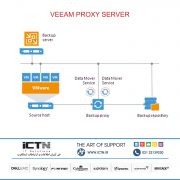
VEEAM PROXY SERVER
Proxy Server یک جزء از ساختار Veeam Backup است که بین سرور پشتیبان و دیگر اجزای زیرساخت پشتیبان قرار می گیرد. در حالی که سرور پشتیبان مدیریت وظایف را انجام می دهد، پروکسی پردازش Jobها و ترافیک پشتیبان را ارائه می دهد.
وظایف Backup Proxy به شرح ذیل می باشد:
حالت های انتقال داده توسط Backup Proxy

نصب Backup Proxy mannligapotek.com
بصورت پیش فرض نقش Backup Proxy هنگام نصب Veeam Backup ،توسط خود سرور انجام می شود اما برای پشتیبان گیری در سایزهای بزرگ توصیه می شود حتما از سرور جداگانه ای با نقش Proxy Server استفاده شود.
استفاده از Backup proxy باعث افزایش کارایی و بهبود عملکرد سرور Veeam می شود لذا در یک مجموعه بزرگ می توان از چندین سرور Backup Proxy استفاده نمود که بار کار بین سرور ها توزیع می گردد.
برای راه اندازی Backup Proxy لازم است که یک سرور با سیستم عامل ویندوز به Veeam Server اضافه گردد تا نقش Proxy Server برای آن به صورت کاملا اتوماتیک ایجاد گردد.برای استفاده از نقش Backup Proxy باید دو سرویس ویندوزی کاملا سبک Veeam Installer Service و Veeam Data Moverاجرا گردد.
حداقل ریسورس مورد نیاز Backup Proxy :
نکته : نقش Backup Proxy میتواند برای سروری با ماهیت مجازی و یا فیزیکی ایجاد گردد.
نقش اصلی Backup Proxy این است که یک مسیر بهینه برای انتقال ترافیک پشتیبان فراهم کند. بنابراین، هنگام استقرار Backup Proxy، نیاز به تجزیه و تحلیل ارتباطات بین Backup Proxy و ذخیره ساز متصل به آن می باشد .
– دسترسی مستقیم Backup Proxy به ذخیره سازی که در آن VM ها ذخیره شده باشد یا ذخیره سازی که در آن داده VM نوشته شده است. به این ترتیب، Backup Proxy، داده ها را مستقیما از Repository بازیابی خواهد کرد و اصطلاحاLAN را Bypass می نماید
– اگر هیچ یک از سناریوهای فوق امکان پذیر نیست، می توانید نقش Backup Proxy را به یک ماشین در شبکه، نزدیک تر به منبع یا ذخیره ساز متصل به Backup proxy اختصاص دهید. در این مورد، داده VM با استفاده از پروتکل NBD از طریق LAN انتقال خواهد یافت
 راهنمای انتخاب فایروال سازمانی؛ مقایسه Sophos Firewall و FortiGate از نگاه مدیران IT18فوریه, 2026 - 9:03 ق.ظ
 اطلاعیه امنیتی آسیبپذیری CVE-2026-24858 در محصولات Fortinet7فوریه, 2026 - 9:11 ق.ظ
 سپاس از حضور شما در نمایشگاه الکامپ 20242جولای, 2024 - 9:15 ب.ظ
 تهران،سعادت آباد،میدان فرهنگ،ساختمان سهند،طبقه پنجم،واحد 15
 982132868000+
 info[@]ictn[.]ir