(DSM(Disk Station Manager چیست؟
Disk Station Manager ( DSM ) یک Operation Environment بر مبنای سیستم عامل Linux می باشد که دسترسی به آن از طریق وب است که مخصوص محصولات سینولوژی طراحی شده است با DSM به سرعت و آسانی می توانید موارد زیر را انجام دهید :
- اصلاح و شخصی سازی تنظیمات سیستم
- نصب و باز کردن برنامه های کاربردی و بسته های مربوطه
- ایجاد Raid و مدیریت انواع دیگر فضای ذخیره سازی
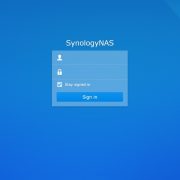
ورود به DSM
بعد از راه اندازی و نصب DSM بر روی سینولوژی شما می توانید با استفاده از مرورگر کامپیوتر به آن وارد شوید.
مراحل ورود به سیستم :
- حصول اطمینان از این که کامپیوتر و سینولوژی در شبکه مشابه متصل هستند
- با استفاده از نوار آدرس مرورگر دستگاه با یکی از حالات زیر به سینولوژی وارد شوید :
- synology.com ( تنها در حالتی که کامپیوتر و سینولوژی به اینترنت متصل هستند )
- وارد کردن نام سینولوژی به همراه پورت 5000 بطور مثال diskstation:5000 ( شناسه نام سرور به تنظیمات اولیه در حین نصب سینولوژی وابسته است )
- وارد کردن آدرس IP دستگاه سینولوژی به همراه پورت 5000 بطور مثال 168.48.14:5000
( تعیین آدرس IP به تنظیمات اولیه در حین نصب سینولوژی وابسته است )

- وارد کردن نام کاربری به همراه گذرواژه برای ورود به دیتگاه سینولوژی

تذکر :
نام و آدرس IP و همچنین گذرواژه در هنگام نصب سینولوژی می بایستی تنظیم گردد. اگر با پیدا کردن این اطلاعات مشکلی دارید از نرم افزار معاون سینولوژی استفاده نموده یا از find.synology.com استفاده نمایید
DSM Desktop
بعد از وارد کردن نام کاربری و گذر واژه و ورود به سیستم شما صفحه DSM را می بینید.از این قسمت شما می توایند شروع به انجام فعالیت ها کنید مانند مدیریت تنظیمات ، استفاده از بسته ها یا نمایش اخبار

نوار وظیفه
نوار وظیفه در بالای صفحه واقع شده است و شامل موارد زیر می باشد :

- نمایش صفحه( Show Desktop ) : کوچک کردن تمام برنامه های باز و صفحات بسته ها
- منو اصلی ( Main Menu ) : از این قسمت میتوان برنامه های باز و بسته های نصب شده بر روی دستگاه سینولوژی را مشاهده نمود. شما همچنین می توانید با کلیک کردن و کشیدن میانبر بر روی صفحه نمایش ایجاد نمایید.
- برنامه های باز ( Open applications ) : نمایش بسته های باز و همچنین برنامه های باز جاری از این قسمت میسر می باشد
شما می توانید راست کلیک کرده و آن را به نوار وظیفه برای دسترسی سریعتر در آینده سنجاق نمایید
- صف بارگذاری ( Upload Queue ) : زمانی که شروع به بارگذاری فایل ها بر روی سینولوژی می کنید ظاهر می شود که با کلیک کردن بر روی این قسمت می توانید جزییات بیشتری مانند در حال انجام بودن و یا سرعت بارگذاری را مشاهده نمایید.
- دستگاه های بیرونی ( External Devices ) : زمانی که دستگاه های بیرونی به سینولوژی متصل می شود از این قسمت نمایش داده می شود
- اطلاع رسانی ( Notifications ) : نمایش اطلاع رسانی از این قسمت می باشد بطور مثال خطاها ، وضعیت بروز رسانی و بسته های نصب شده
- گزینه ها Options ) ( : خاموش کردن و راه اندازی مجدد ، خروج از سیستم و یا تغییر گزینه های حساب شخصی از این قسمت می باشد
- جستجو ) Search (: پیدا کردن سریع برنامه های کاربردی خاص و بسته های نرم افزاری یا عنوان های کمک DSM
- ابزارک ها Widgets ) ( : نمایش یا مخفی کردن ابزارک ها
- نمایش آزمایشی ( Pilot View ) : نمایش تمامی برنامه های باز و بسته ها
ایجاد میانبر صفحه نمایش :
- باز کردن منو اصلی
- کلیک کردن و کشیدن برنامه ها یا بسته ها به اطراف

Resource :
https://www.synology.com/en-us/knowledgebase/DSM/help




 تهران،سعادت آباد،میدان فرهنگ،ساختمان سهند،طبقه پنجم،واحد 15
 982132868000+
 info[@]ictn[.]ir