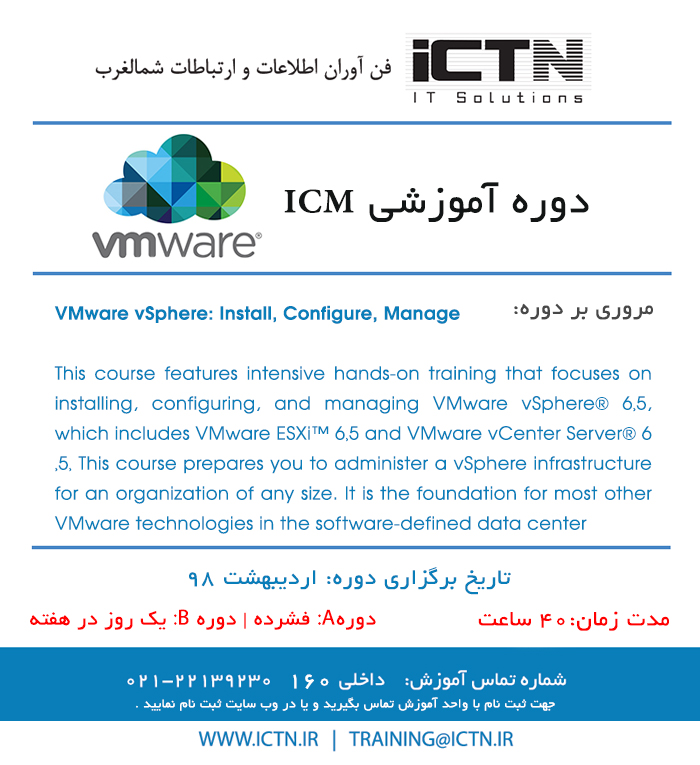

به اطلاع میرساند دوره آموزشی vmWare vSphere Tshooting workshop در بهمن ماه 1397 ( از نیمه دوم بهمن)، توسط شرکت ICTN برگزار خواهد گردید. از علاقه مندان دعوت می گردد جهت ثبت نام در این دوره و یا کسب اطلاعات بیشتر و دریافت سرفصل های این دوره از طریق لینک ذیل اقدام فرمایند و یا با واحد آموزش تماس حاصل فرمایند. این دوره به صورت نیمه فشرده و هفته ای دو روز برگزار می گردد.
معرفی VMware vSAN
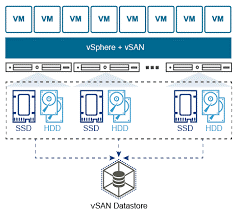
VMware vSAN از یک رویکرد تعریف شده توسط نرم افزار که ذخیره ساز مشترک را برای ماشین های مجازی ایجاد می کند استفاده می کند. این مجازی سازی، منابع ذخیره سازی فیزیکی محلی میزبان های ESXi را به مخازن ذخیره سازی تبدیل می کند که می تواند به صورت share به ماشین های مجازی و برنامه های کاربردی اختصاص داده شود. vSAN به طور مستقیم در hypervisor ESXi اجرا می شود.
شما می توانید vSAN را به گونه ای پیکربندی کنید تا به عنوان یک کلاستر ترکیبی و یا تمام فلش کار کند. در کلاستر های ترکیبی، درایوهای فلش برای لایه کش استفاده می شوند و دیسک های مغناطیسی برای لایه ظرفیت ذخیره سازی استفاده می شوند. در کلاستر های تمام فلش، درایوهای فلش برای هر دو حافظه پنهان و ظرفیت استفاده می شوند.
شما می توانید vSAN را بر روی کلاسترهای هاست موجود و یا هنگامی که کلاستر های جدید ایجاد می کنید فعال کنید. vSAN تمام دیسک درایوهای محلی را به یک datastore مجزا که توسط تمام هاست ها در کلاستر vSAN به اشتراک گذاشته شده است، جمع آوری می کند. شما می توانید datastore را با اضافه کردن دیسک درایو و یا اضافه کردن هاست هایی با درایوهای ظرفیت به کلاستر گسترش دهید. vSAN زمانی در بهترین حالت کار می کند که همه ی هاست های ESXi موجود درکلاستر، پیکربندی مشابه ای از جمله پیکربندی ذخیره سازی مشابه داشته باشند. این پیکربندی سازگار، اجزای ذخیره سازی ماشین های مجازی را در تمام درایوها و هاست ها درکلاستر متعادل می کند. همچنین میزبان های بدون دیسک درایوهای محلی نیز می توانند ماشین های مجازی خود را در datastore مربوط به vSAN شرکت دهند و اجرا کنند.
اگر یک میزبان دیسک درایوهای محلی خود را به datastore vSAN اضافه کند، باید حداقل یک درایو برای حافظه فلش و حداقل یک درایو برای ظرفیت ارائه دهد. درایو های ظرفیت دیسک های داده نیز نامیده می شوند.
دیسک درایو های هاست های شرکت کننده در کلاستر یک یا چند گروه دیسک را تشکیل می دهند. هر گروه دیسک حاوی یک درایو ذخیره سازی فلش و یک یا چند درایو ظرفیت برای ذخیره سازی دائمی است. هر میزبان می تواند برای استفاده از چندین گروه دیسک پیکربندی شود.
نصب و راه اندازی Vmware Tools در لینوکس
برای نصب و راه اندازی Vmware Tools بر روی سیستم عامل لینوکس که توزیع RPM را ساپورت نمی کند و یا کرنل مربوطه ان تغییر یافته است ( سیستم عامل هایی غیر از Redhat Linux ) در محیط Vmware مراحل زیر را به ترتیب دنبال می نماییم :
لازم بذکر است می بایست با کاربر Root به سیستم Login نمایید یا می بایست با دستور Sudo هریک از مراحل زیر را کامل نمایید
mkdir /mnt/cdrom
Mount /dev/cdrom /mnt/cdrom
cp /mnt/cdrom/VMwareTools-version.tar.gz /tmp/
ls /mnt/cdrom
نتیجه خروجی دستور بالا بصورت زیر می باشد
# VMwareTools-5.0.0-12124.tar.gz
Cd /tmp
tar -zxvf VMwareTools-version.tar.gz
cd vmware-tools-distrib
./vmware-install.pl
در انتهای کار به شما پیغام نصب موفقیت آمیز Vmware Tools را نشان می دهد
VMware Tools successfully
/usr/bin/vmware-toolbox
umount /mnt/cdrom
cd
rm /tmp/VMwareTools-version.tar.gz
rm -rf /tmp/vmware-tools-distrib
در صورت استفاده از سیستم عامل لینوکس Redhat و داشتن بسته RPM برای نصب Vmware Tools تمامی مراحل مشابه بالا می باشد اما بطور کلی بصورت زیر عمل می نماییم :
شرکت Veeam فعالیت خود را از سال 2006 با فراگیر شدن بستر مجازی Vmware و Hyper-V در دنیا آغاز نمود.فعالیت های نخستین این نرم افزار در حوزه پشتیبان گیری بسیار خوب بود طوری که در همان سال اول جوایزی دریافت کرد.اما ناگفته نماند این محصول تا سال ها دارای مشکلاتی بود ولی با ارائه نسخ متفاوت و بهبود آن، بسیاری از آنها رفع گردید و امروز جزء یکی از بهترین نرم افزار های دنیا در حوزه ی پشتیبان گیری از بستر مجازی Vmware و Hyper-V می باشد.

شرکت Veeam نرم افزار خود را متناسب با نیاز کاربر بروز کرده است و جهت فراهم کردن این شرایط با شرکت های مطرح دنیا از جمله Dell EMC-NetApp-HPE-ExaGrid-Pure Storage-Quantum-Nutanix-IBM سازگاری خود را فراهم نموده است.
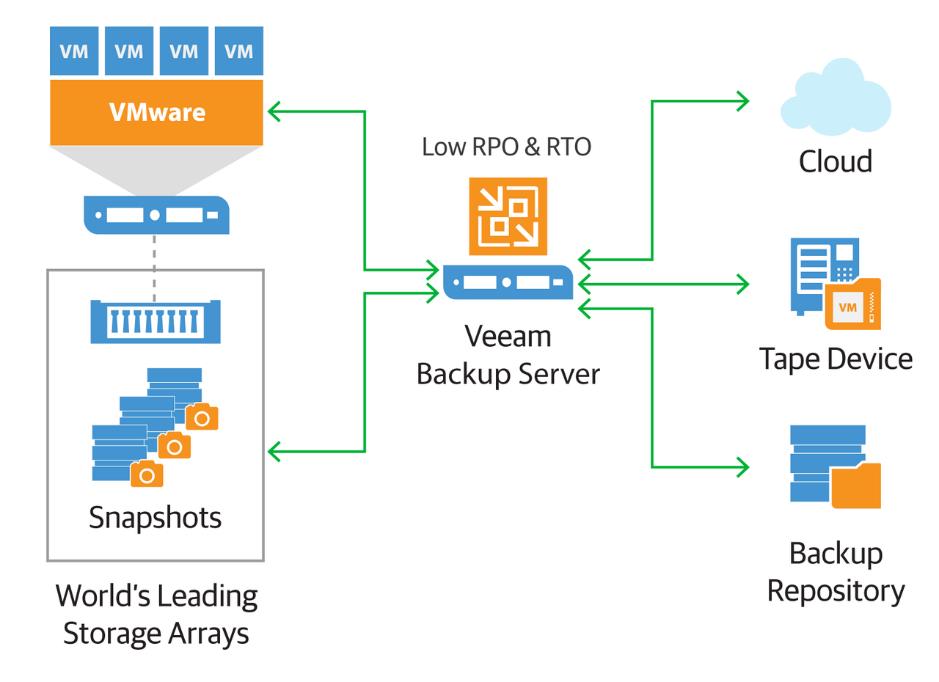
در دنیای امروز اگر از بستر مجازی استفاده می نمایید باید از ماشین های خود پشتیبان تهیه نمایید که.با استفاده از نرم افزار Veeam می توان بسیار ساده از ماشین های مجازی با متد های مختلف نسخه پشتیبان تهیه نمود .این نرم افزار جهت کم کردن حجم دیتا می تواند فایل پشتیبان را Compress و Deduplicate نماید تا فضای کمتری جهت نگهداری اشغال نماید.
پیشرفت این نرم افزار واقعا چشم گیر بود و بسیار هم خوب ظاهر شد و اما همانطور که گفته شد نقاط ضعفی هم داشت.
یکی از این نقاط ضعف این بود که شما برای تهیه نسخ پشتیبان از بستر مجازی با نرم افزار Veeam هیچ مشکلی نداشتید اما آیا برای قسمت سرور های فیزیکی هم به همین سادگی بود؟
شما برای تهیه پشتیبان از بخش فیزیکی دیتاسنتر خود نیاز به نرم افزاری جداگانه بودید که این مطلب خیلی خوشایند نبود و هزینه نگهداری تقریبا چشم گیری صرف می گردید تا شرایط قابل اطمینانی فراهم شود.
در حال حاضر نسخه 9.5 Update3 قابل استفاده می باشد که در این نسخه امکان تهیه پشتیبان از سرور های فیزیکی نیز فراهم شده است.این Agent برای سیستم عامل های Windows و Linux تولید شده است و پس از نصب بر روی آنها ، از طریق کنسول مدیریتی Veeam قابل استفاده می باشد.

لازم به ذکر است پس از تهیه پشتیبان از دیسک سرور فیزیکی ، دیسک با فرمت های VMDK ، VHD/VHDX در بستر مجازی امکان بازیابی دارد.
این نرم افزار برای تهیه پشتیبان از بستر مجازی کاملا Agentless عمل می نماید ولی برای تهیه پشتیبان از بستر فیزیکی باید Agent مخصوص نصب گردد.
حال با ارائه این نسخه از Veeam امکان تهیه پشتیبان از بستر مجازی ، فیزیکی و SAN همگی از طریق کنسول یک نرم افزار قابل اجرا می باشد.
Demo of EMC’s Hybrid Cloud Solution

در VMWorld سال پیش EMC راهکار Hybrid Cloud خود را بر پایه محصولات EMC و تکنولوژی Vmware، به نمایش گذاشت. نکته برجسته در این مورد اینست که شرکت EMC در مدت زمان بسیار کوتاهی توانست این محصول را جهت ارائه و نمایش آماده نماید. EMC همچنین در حال تهیه چارچوب و دستورالعملی برای مشتریان است تا آنها نیز بتوانند با اجرای آن یک Hybrid Cloud را بسرعت و بدون اعمال مشکلات و هزینه های مربوطه، برای خود برپا کنند. بدین گونه مشتریان می توانند به سرعت مزایای این گونه Hybrid Cloud را دریابند.
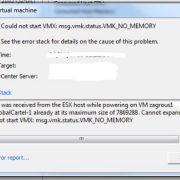
خطای Heap globalCartel-1 already at its maximum size.Cannot expand
هر یک از علایم زیر ناشی از خطای بیان شده می باشد و دلیل یکسانی دارند:
A general system error occurred: Command /bin/sh failed
Unable to contact the MKS: Could not connect to pipe\\.\pipe\vmware-authdpipe
و
.Unable to connect to the MKS: connection terminated by server
VMK_NO_MEMORY
can’t fork
WARNING: Heap: 2677: Heap globalCartel-1 already at its maximum size. Cannot expand
T
(تاریخ و زمان ذکر شده در بالا نسبت به شرایط متغییر است.)
-sh: can’t set tty process group (Operation not permitted).

1.تصویر مربوط به خطا در هنگام روشن شدن ماشین مجازی
دلایل error های بالا:
این خطاها در هاست های ESXi ای که بر روی سخت افزار HP با ورژن های AMS زیر قرار دارند رخ میدهد:
راه کار برای رفع این خطا:
این مشکل رایجی است که ESXi 5.x را تحت تاثیر قرار داده است. برای رفع این مشکل یکی از این روش ها را امتحان کنید. Upgrade کردن ESXi و در صورت عدم حل مشکل، به صورت دستی ورژن AMS را Upgrade کنید.
Upgrade نمودن ESXi
Upgrade به ورژن 19.0.1 و بالاتر
– توجه: لینک های ارائه شده در تاریخ 12 August, 2015 معتبر بودند.
نصب درایورها
روش دیگر نصب درایور ها است که اطلاعات در مورد نصب درایور های و بروز رسانی Frimware سرورهای HP در این لینک موجود است.
حذف AMS Package
اگر هم نمیخواهید که هیچ یک را Upgrade نمایید، میتوانید Package را در تمامی ESXi هاست هایی که با ورژن AMS گفته شده هستند، پاک کنید.
توجه: در برخی از موارد Command هایی که بر روی هاست ESXi اجرا میشوند با خطای cant’t fork رو به رو میشوند که در این صورت باید ماشین های مجازی بر روی این هاست را خاموش کرده و هاست را یکبار Reboot کرد.
ابتدا دستور زیر را برای متوجه شدن ورژن AMS بزنید:
esxcli software vib list | grep ams
/etc/init.d/hp-ams.sh stop
esxcli software vib remove -n hp-ams
با اجرا هر یک از روش های فوق،خطا باید رفع شود و دیگر نباید با این خطا مواجه شوید.
 راهنمای انتخاب فایروال سازمانی؛ مقایسه Sophos Firewall و FortiGate از نگاه مدیران IT18فوریه, 2026 - 9:03 ق.ظ
 اطلاعیه امنیتی آسیبپذیری CVE-2026-24858 در محصولات Fortinet7فوریه, 2026 - 9:11 ق.ظ
 سپاس از حضور شما در نمایشگاه الکامپ 20242جولای, 2024 - 9:15 ب.ظ
 تهران،سعادت آباد،میدان فرهنگ،ساختمان سهند،طبقه پنجم،واحد 15
 982132868000+
 info[@]ictn[.]ir